Скрытие данных с прицелом на приватность
Размытие и пикселизация — типичный выбор перед публикацией в открытые тикеты. Сочетайте с задачами «копировать путь к файлу», если архив хранится локально.
Windows · Открытый код · Продвинутые пользователи
ShareX — давно существующий набор инструментов для скриншотов и продуктивности в Windows, развиваемый сообществом. На этой странице собраны практические пояснения, реальные сценарии и типовые решения проблем — чтобы быстрее получать результат, всё в одном месте на Share-X.org.
Независимый русскоязычный ресурс. Стабильная линия 19.0.2 (январь 2026) на момент подготовки страницы — перед установкой проверьте более новые сборки у вашего источника.
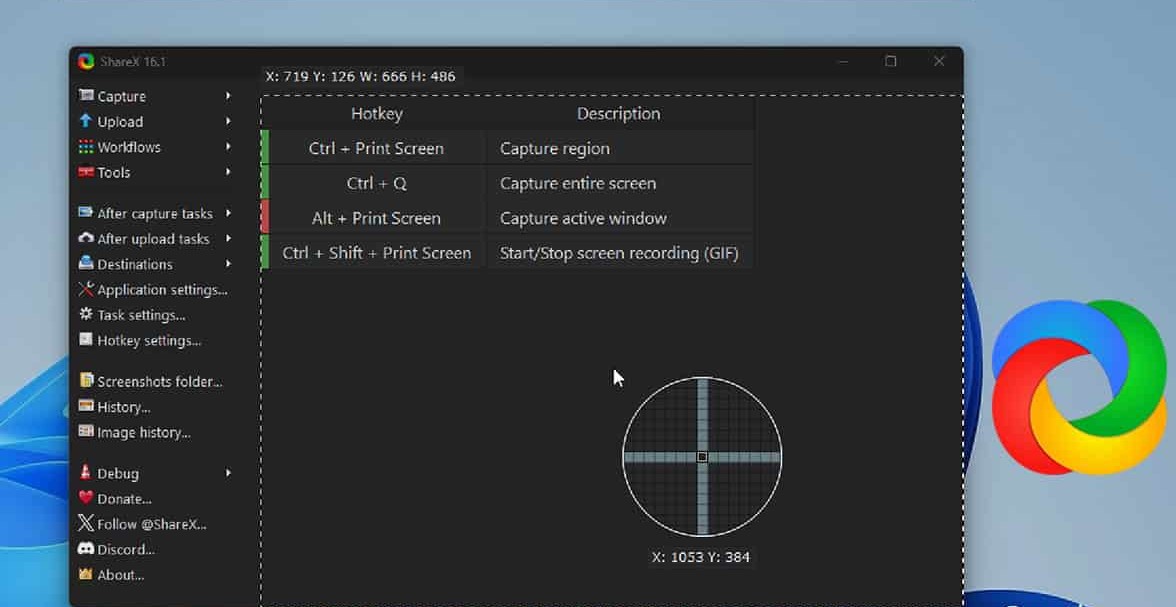
ShareX часто описывают как полностью бесплатный, с открытым исходным кодом, без рекламы, относительно лёгкий для своей глубины и отточенный годами разработки. Если вы сравниваете инструменты, эти моменты важны:

Горячие клавиши, рабочие процессы и цепочки задач «после захвата» / «после загрузки» сокращают рутинные клики — удобно для поддержки, разработчиков и преподавателей, которые целый день делятся визуалом.
Встроенные и пользовательские загрузчики (Imgur, FTP, хранилища с API как S3 и др.) направляют файлы в сервис, который уже использует ваша команда. Настройки пользовательских загрузчиков — в конфигурации назначений приложения.
Запись экрана (включая GIF), прокручиваемый захват, OCR, пипетка цвета, инструменты хэшей и встроенный редактор делают ShareX набором для продуктивности — не только «заменой Print Screen».
ShareX объединяет полный экран, активное окно, отдельный монитор, произвольную область, последнюю область, видео (включая GIF), авто-захват и прокручиваемый захват для длинных страниц. Правильный режим — половина успеха, когда окно «капризничает» или нужна точная обрезка по пикселям.
Прямоугольник, эллипс и произвольный контур подходят под разную форму контента. Стек аннотаций — стрелки, шаги, размытие, пикселизация, стикеры, лупа и другое — позволяет донести мысль за один проход без второго редактора. Команды часто стандартизируют пресет размытия для чувствительных данных и стиль «шагов» для инструкций.
Размытие и пикселизация — типичный выбор перед публикацией в открытые тикеты. Сочетайте с задачами «копировать путь к файлу», если архив хранится локально.
Нумерованные шаги и «облачка» помогают читать последовательность — привычно в IT-поддержке и туториалах.
Лупа подчёркивает мелкие дефекты UI; линейки и пипетка удобны для точных отчётов об ошибках.
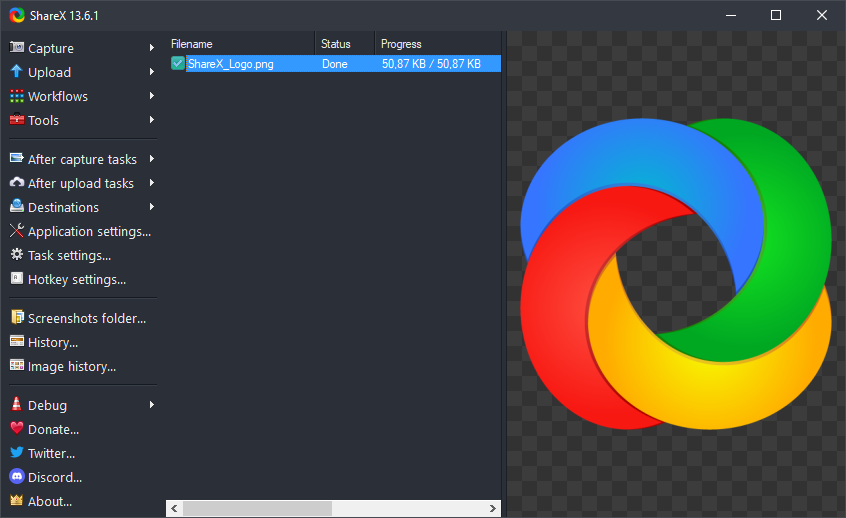
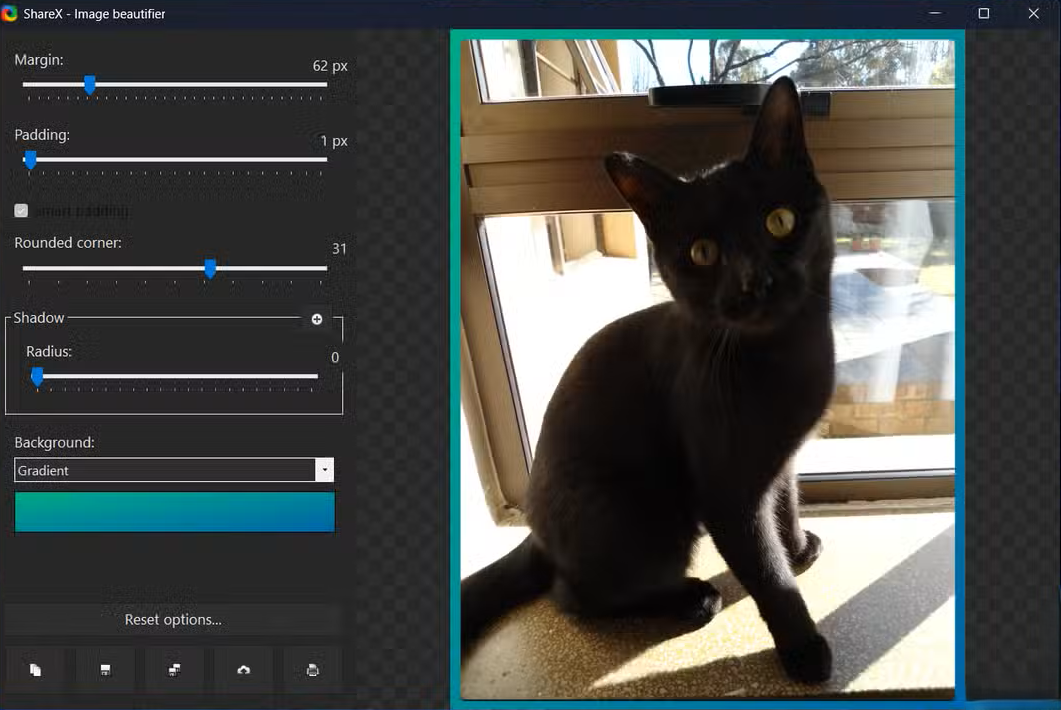
ShareX может показать быстрое меню задач, открыть редактор, оформить кадр, закрепить на экране, напечатать, сохранить варианты, запустить пользовательские действия, выполнить OCR, загрузить и многое другое. Цепочки задач позволяют одной горячей клавишей сделать «область → аннотации → загрузка → копировать URL».
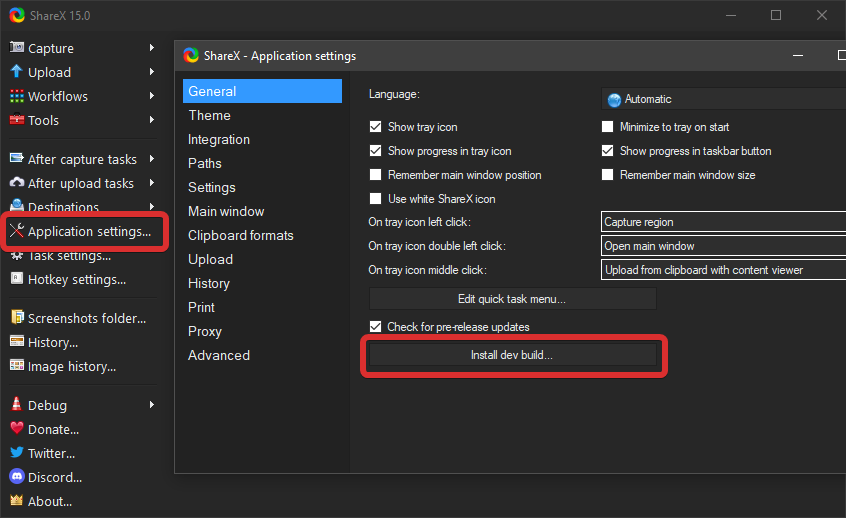
Режимы загрузки файла, папки, буфера обмена, текста, URL, перетаскивания, сокращения ссылок и «наблюдаемой папки» покрывают большинство сценариев автоматизации. После загрузки ShareX может скопировать URL, открыть его или показать QR — удобно быстро перенести скриншот на телефон.
Многие команды сочетают ShareX с объектным хранилищем вроде Amazon S3, Google Cloud Storage или Cloudflare R2 — если вы хостите файлы сами или нужен предсказуемый биллинг. Пресеты назначений настраиваются для каждого загрузчика внутри ShareX.
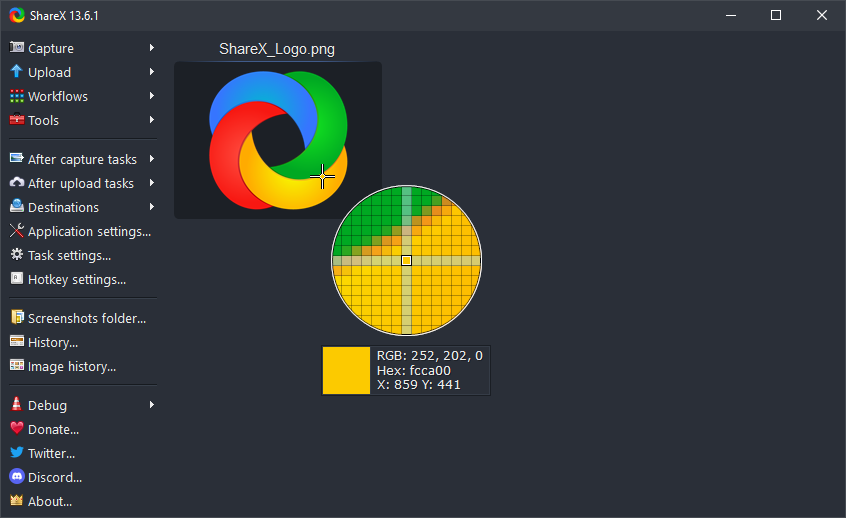
Помимо захвата, в ShareX есть пипетки, линейки, закрепление на экране, склейка/разрезка/миниатюры изображений, конвертер видео и миниатюры к нему, QR и хэши, метаданные, просмотр буфера, помощник для безрамочного окна и другое — в группе инструментов продуктивности в приложении.
Эффекты изображений и горячие клавиши настраиваются из главного окна: полные списки — в диалоге эффектов и в настройках горячих клавиш.
Эти схемы часто встречаются в обсуждениях (форумы, Discord, тикеты). Они обобщены — подстройте под свои горячие клавиши, загрузчики и политики.
Назначьте горячую клавишу: захват области → редактор (стрелка + размытие) → сохранить в папку с датой → копировать путь → при необходимости загрузка в приватное хранилище. Итог: воспроизводимые вложения для трекеров.
Прокручиваемый захват для длинных материалов, затем маркеры шагов в редакторе. PNG для слайдов или PDF; GIF для коротких демо интерфейса.
Когда пользователи присылают фото текста ошибки, OCR в ShareX извлекает строки для поиска в базе знаний — проверяйте результат перед цитированием в тикете.
Некоторые игры и DRM блокируют стандартный захват. Если ShareX даёт чёрные кадры, ищите по названию игры и «проблема захвата» и рассмотрите фирменные инструменты; это ограничение не только у ShareX.
Эти ответы сжимают частые темы поддержки. При сбоях на конкретном устройстве приложите журналы и шаги воспроизведения, обращаясь в Discord или другие сообщества, которыми вы пользуетесь.
ShareX развивается благодаря отзывам и переводам. Следите за заметками о выпусках, задавайте вопросы вежливо и при сообщениях об ошибках прилагайте шаги воспроизведения.
Переводчикам и тестировщикам — ориентиры внутри приложения и в обсуждениях локализации и предпросмотрных сборок.
То, что часто ищут — актуальные формулировки смотрите во встроенной справке, поиске настроек и в обсуждениях сообщества:
Прямые ссылки ниже ведут на публичные артефакты выпуска 19.0.2. При необходимости сверяйте контрольные суммы и после установки сравните версию с разделом О программе.
После установки откройте ShareX и проверьте О программе на точную строку версии и канал обновлений.
Ниже — углубление в механику захвата, именование, автоматизацию, приватность и редкие сценарии сбоев. Текст для тех, кто уже установил ShareX и хочет одну длинную страницу для поиска (Ctrl+F) без переключения вкладок.
Короткие определения перед погружением в диалоги настроек.
Сворачиваемые ответы упрощают просмотр; откройте несколько сразу, если сравниваете симптомы.
Параллакс фиксированных шапок, ленивая загрузка картинок и субпиксельная прокрутка сбивают склейку. Попробуйте медленнее крутить колёсико, временно отключить «липкую» навигацию на странице или снимать меньшие вертикальные куски и склеивать вручную.
Для лёгких демо рабочего стола — да. Для длинных эфиров, многодорожечного звука и переключения сцен специализированным остаётся уровень вроде OBS — выбирайте по битрейту и маршрутизации аудио.
Сочетайте токены даты, случайный GUID и префиксы проекта в редакторе шаблона. Не ограничивайтесь только %y-%mo-%d, если несколько человек грузят в один час — вырастут коллизии.
Повышение прав помогает в пограничных случаях захвата привилегированных целей, но расширяет риск, если в цепочку «после захвата» попадёт вредоносный сценарий. Админ-режим — точечно, не по умолчанию.
Размывайте лица, документы, серийники и заголовки окон; предпочитайте приватные бакеты со сроком жизни ссылок; не публикуйте сырые кадры с кадровыми или медицинскими данными на публичных хостингах. Проверяйте редактирование при масштабе 200% — JPEG может «просвечивать» слабый текст.
Полный экран, дизеринг и длительность раздувают объём. Обрежьте плотнее, уменьшите цвета и FPS или для динамики используйте короткий MP4/WebM и дайте ссылку на видео.
Другая программа может блокировать цепочку или ShareX восстанавливает старый формат. Отключите агрессивное восстановление буфера в настройках, временно закройте менеджеры буфера и проверьте цикл копирования простого текста.
Проверьте смещение часов, области токенов; CORS для десктопа не важен — смотрите заголовки Authorization, срок presigned URL и IP-allowlist в политике бакета.
Укажите строку версии, сборку Windows, драйвер GPU, точные шаги, ожидание и факт, приложите логи из папки данных приложения. Один GIF плюс один стоп-кадр часто лучше простыни текста.
В простое нагрузка обычно невелика, но хуки остаются. Перед соревновательными сессиями закройте ShareX, если гонитесь за миллисекундами, или приостановите глобальные горячие клавиши.
Законы и договоры различаются по стране и сервису. Эта страница не даёт юридических советов — соблюдайте правила площадок и получайте согласие при записи людей.
Для портативной копии — папку приложения; для установленной — экспорт сценариев и резерв копии поддерева в Документах. Секреты вводите заново, не шлите API-ключи открытым текстом.
Временно инвертируйте цвета, усильте контраст или снимите уже область. Рукопись и низкое разрешение с телефона остаются слабым местом для любых OCR.
ShareX ориентирован на Windows. На других ОС другие API захвата; через слои совместимости паритет возможностей не ждите.
Восстановите по инструкции вендора о ложных срабатываниях, проверьте подписи, переустановите с доверенного источника и отправьте хэши вендору AV — так улучшают эвристику для всех.
Дайте одну главную горячую клавишу, одно назначение и шпаргалку на бумаге для размытия и стрелки. Продвинутые меню спрячьте до второй недели — когнитивная нагрузка резко падает.
Пиксели отражают то, что на экране, включая ночной режим. Для критичной к цвету работы временно отключите тонировку ОС или калибруйте монитор внешне.
Асимметричные тарифы домашнего провайдера, оверхед VPN и крупные PNG доминируют. Lossless WebP/PNG — только когда нужно; JPEG 90 для UI часто неотличим.
Шесть ролей, шесть разных акцентов — комбинируйте задачи.
Область + лупа + нумерованные шаги + сохранение в папку с датой + копирование пути в трекер.
Прокручиваемый захват + оформление + единые поля + загрузка в staging-бакет CDN.
GIF клик-путей + размытие имён клиентов + короткая ссылка в поле CRM.
Маркер + крупная стрелка + вертикальная склейка слайдов в один PDF для раздачи.
Закрепление референсов + пипетка + пиксельные линейки для проверки отступов в браузере.
Портативный ZIP на USB + минимум назначений загрузки + загрузка из буфера для хвостов логов + хэш для проверки бинарников.
При запуске захвата ShareX запрашивает у Windows буфер кадра или поверхность окна и материализует растр в памяти. Этот растр — «источник истины» для всех следующих шагов: если он чёрный, редактированием не вернуть пиксели, скрытые DRM или защищёнными поверхностями.
Захват области накладывает затемнённый слой на весь экран, чтобы вывести точный прямоугольник. Захват активного окна берёт внешние границы HWND; рамка, тени и масштаб по мониторам дают расхождения в пиксель — для выравнивания используйте режим области.
Прокручиваемый захват шлёт синтетические события колеса или программную прокрутку, собирая полосы с одинаковым горизонтальным смещением. Сайты с адаптивной вёрсткой могут перестроиться посреди прокрутки — ждите рваных швов, пока не зафиксируете ширину окна просмотра.
Правило: выбирайте самый узкий режим захвата, который всё ещё отвечает на вопрос. Меньший растр — быстрее загрузка и понятнее вложения.
Только шаблон — подберите сочетания под раскладку и мышечную память.
| Задача | Пример сочетания | Заметки |
|---|---|---|
| Быстрая область | Ctrl+Shift+1 | Цифры удобны для ежедневных действий. |
| Активное окно | Ctrl+Shift+2 | Сочетается с тайловыми менеджерами окон. |
| Последняя область | Ctrl+Shift+3 | Итерации в одной панели. |
| Прокручиваемое окно | Ctrl+Shift+4 | Избегайте F-клавиш, если их перехватывают игры. |
| Старт/стоп записи | Ctrl+Shift+5 | Отдельное переключение от скриншотов. |
| Пипетка цвета | Ctrl+Shift+C | В части IDE конфликтует с копированием — переназначьте локально. |
Миф
«Чем выше разрешение PNG, тем всегда чётче в тикетах».
Факт
Просмотрщики уменьшают картинку в браузере; плотная обрезка важнее сырого 4K на весь экран для читаемости и времени загрузки.
Миф
«OCR — безопасный способ хранить документы».
Факт
Результат OCR — обычный текст: классифицируйте и шифруйте как любую чувствительную строку.
Миф
«Портативная версия невидима для IT».
Факт
Портативная тоже исполняет код и ходит в сеть — соблюдайте политику ПО организации.
Смешанный масштаб (125% ноутбук + 100% внешний) на Windows обычен. Захват отражает физические пиксели; визуально «одинаковый» размер может отличаться в размерах растра. Для склейки между мониторами выравнивайте инструментом склейки, а не ожидайте одного прокручиваемого прохода по разнородным поверхностям.
| Тема | Портативный ZIP | Установщик EXE |
|---|---|---|
| Обновления | Вручную заменить папку | Путь через обновление в приложении |
| Интеграция с оболочкой | Опционально / минимально | Глубже в ОС |
| Перенос | Копировать всю папку | Экспорт/импорт сценариев |
| Корпоративная упаковка | Простой zip-deploy | MSI-трансформы различаются |
Только идеи — сверьтесь с политикой безопасности перед включением загрузок или shell-команд.
Нужен установщик Windows или портативный ZIP? Начните с раздела загрузки. Для GIF и записи экрана см. Запись и GIF. Сравнение портативной папки и установленной сборки — в Портативная и установленная.
Свои загрузчики S3, языковые пакеты OCR и shell-команды после захвата разобраны в расширенном FAQ и 33 идеях сценариев. Прокручиваемый захват и особенности нескольких мониторов — в глубокой диагностике и Несколько мониторов и DPI.
В вики команды можно сразу дать якоря #mega-faq или #workflow-33, чтобы коллегам не листать всю страницу.