プライバシー重視の塗りつぶし
ぼかしとピクセル化は公開チケット投稿前の定番です。ローカルにアーカイブするワークフローなら「ファイルパスをコピー」タスクと組み合わせます。
Windows · オープンソース · 上級者向け
ShareXは長年コミュニティによって育てられてきた、Windows向けのスクリーンショット&生産性スイートです。本ページでは実践的な説明、現場のワークフロー、トラブルシューティングの型を日本語でまとめ、Share-X.orgひとつで素早く成果につなげられるようにしました。
独立運営の日本語リソースです。本稿執筆時点の安定版は 19.0.2(2026年1月)—インストール前に配布元で新しいビルドがないか確認してください。
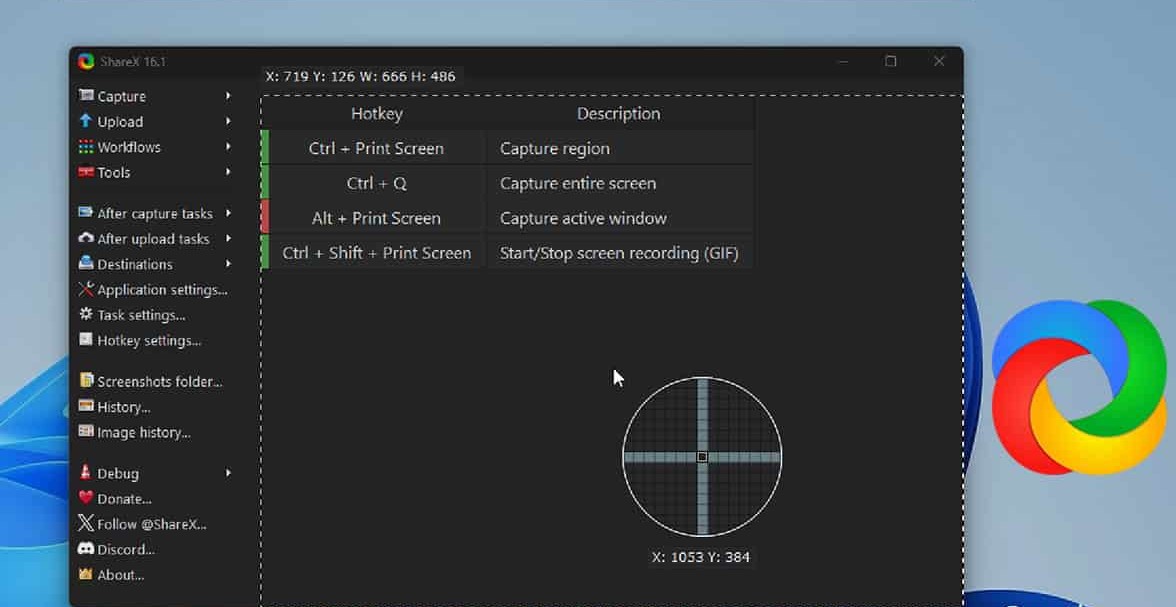
ShareXは完全無料・オープンソース・広告なし・機能の深さに対して比較的軽量・長年の開発で磨かれた、と広く評価されています。ツールを比較する際は次の点が重要です。

ホットキー、ワークフロー、「キャプチャ後」「アップロード後」のタスク連鎖で繰り返しクリックを減らせます。サポート、開発、教育など一日中画面を共有する職種に向きます。
組み込みおよびカスタムアップローダー(Imgur、FTP、S3互換ストアなど)で、チームが既に使うサービスへファイルを送れます。カスタムアップローダーはアプリ内の送信先設定で管理します。
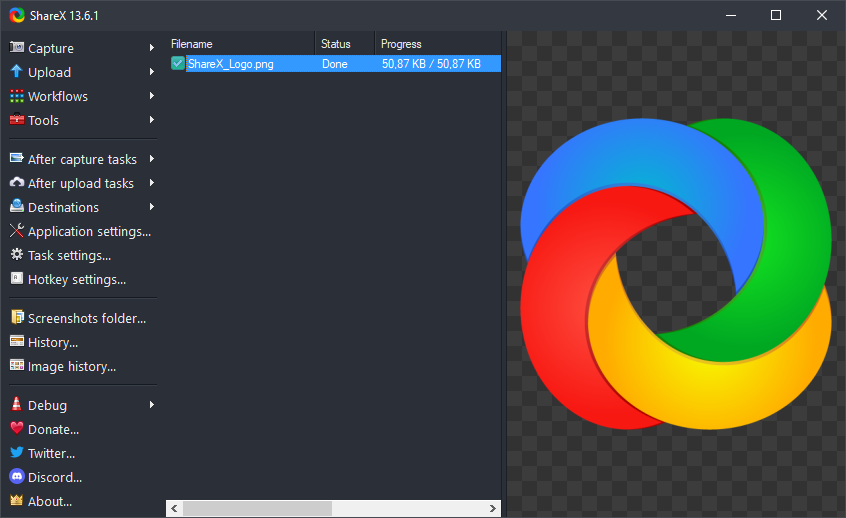
画面録画(GIF含む)、スクロールキャプチャ、OCR、カラーピッカー、ハッシュツール、内蔵画像エディターにより、ShareXは「Print Screenの代替」どころか生産性ツールボックスになります。
ShareXは全画面、アクティブウィンドウ、モニター別、自由範囲、直前の範囲、動画(GIF含む)、自動キャプチャ、長いページ向けスクロールキャプチャなどに整理されています。ウィンドウが協力しないときやピクセル単位の切り抜きが必要なとき、モード選びが半分の勝負です。
矩形・楕円・自由描画の範囲で内容の形に合わせられます。矢印、ステップ、ぼかし、ピクセル化、ステッカー、拡大などの注釈スタックで、別エディタを開かず一度に伝えられます。公開チケット前はぼかしプリセット、手順スクショは「ステップ」スタイルで統一するチームも多いです。
ぼかしとピクセル化は公開チケット投稿前の定番です。ローカルにアーカイブするワークフローなら「ファイルパスをコピー」タスクと組み合わせます。
番号付きステップと吹き出しで手順を追いやすく—ITヘルプデスクや検索に載るソフト解説でよく使われます。
拡大は小さなUI欠陥を強調。定規やカラーピッカーは精密なバグ報告と相性が良いです。
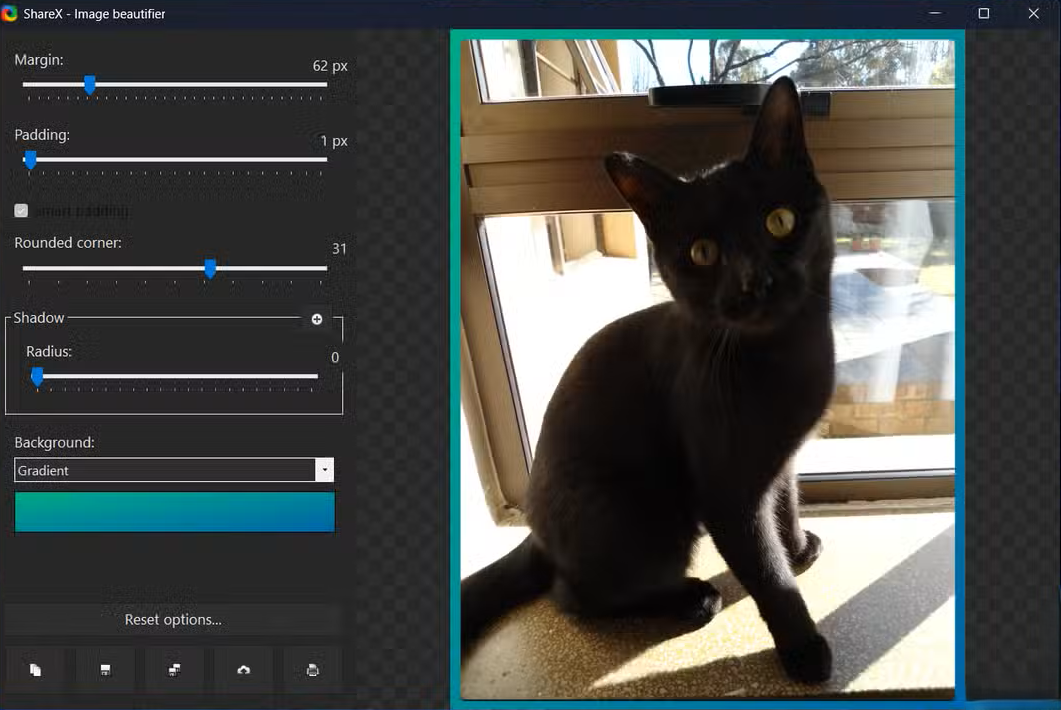
ShareXはクイックタスクメニュー、画像エディター、ビューティファイ、画面にピン留め、印刷、別バージョン保存、カスタムアクション、OCR、アップロードなどが可能です。タスクを連鎖させることで上級者は「範囲→注釈→アップロード→URLコピー」を1ホットキーにまとめます。
ファイル、フォルダ、クリップボード、テキスト、URL、ドラッグ&ドロップ、URL短縮、ウォッチフォルダなどのモードで多くの自動化に対応します。アップロード後はURLをコピー、ブラウザで開く、QRコード表示などができ、スクリーンショットをすぐスマホへ渡すのに便利です。
Amazon S3、Google Cloud Storage、Cloudflare R2などのオブジェクトストレージと組み合わせるチームも多く、自前ホスティングや請求の見通しが必要なときに向きます。送信先プリセットはShareX内でアップローダーごとに設定します。
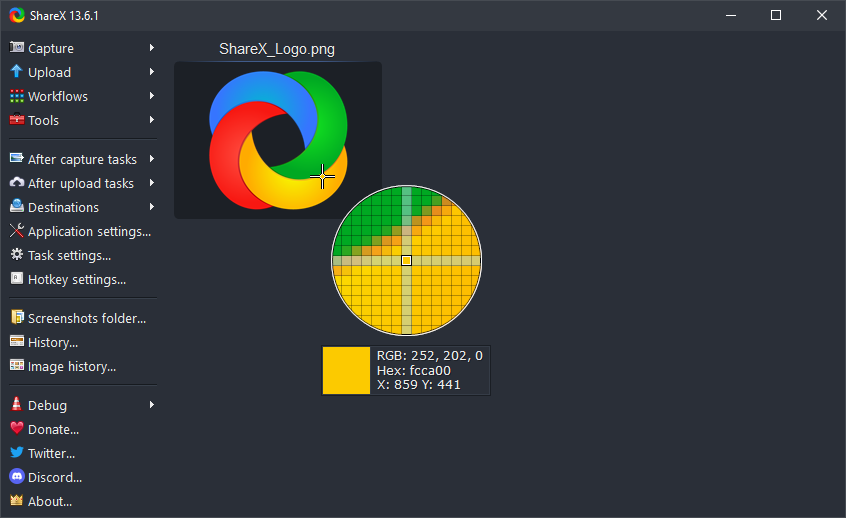
キャプチャ以外にも、カラーピッカー、定規、画面ピン留め、画像の結合・分割・サムネイル、動画変換・サムネイル、QRとハッシュ、メタデータ、クリップボードビューア、ボーダーレス補助などが同梱され、アプリ内の生産性ツールにまとまっています。
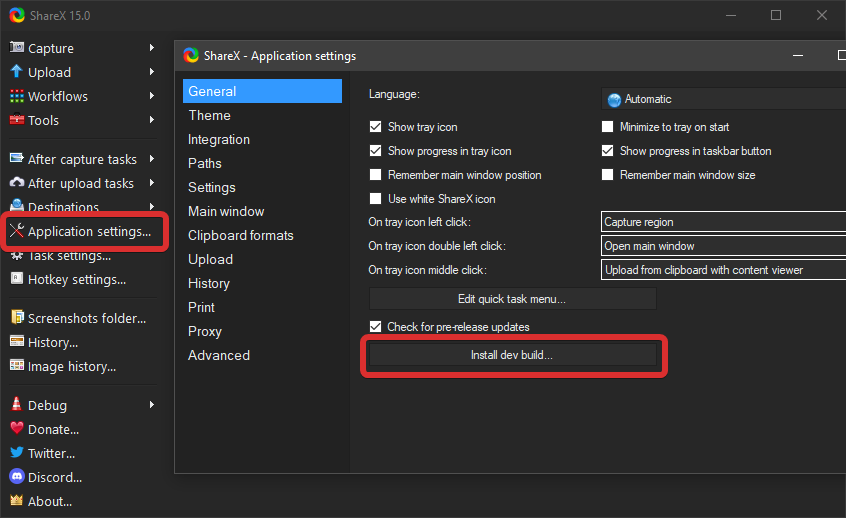
画像エフェクトとホットキーはメインウィンドウから設定します。画像エフェクトダイアログとホットキー設定画面で一覧を確認してください。
次の型はフォーラム、Discord、Issueなどで繰り返し語られます。一般化した説明なので、ホットキー・アップローダー・社内ポリシーに合わせて調整してください。
範囲キャプチャ→画像エディター(矢印+ぼかし)→日付フォルダに保存→ファイルパスをコピー→必要なら非公開バケットへ、とホットキーに割り当て。バグ報告や社内トラッカー向けの再現可能な添付が揃います。
長い読み物はスクロールキャプチャし、エディターでステップマーカーを追加。スライドやPDF配布用はPNG、短いUIデモはGIF録画。
ユーザーがエラー文の写真を送ってきたとき、ShareXのOCRでナレッジベース検索用の文字列を抽出できます。チケットに引用する前に出力を確認してください。
一部のゲームやDRM層は標準キャプチャをブロックします。ShareXが黒画面ならゲーム名+「キャプチャ 問題」で検索し、ベンダー専用ツールも検討。この制限はShareX特有ではありません。
ここではよくあるサポート論点を要約しています。端末固有の不具合は、Discordや普段使うコミュニティで質問するときにログと手順を添付してください。
よく参照されるトピックです。最新の表現はアプリ内ヘルプ、設定検索、コミュニティスレッドで確認してください。
下の直接リンクは公開されている 19.0.2 リリース資産です。ポリシーで求められる場合はチェックサムを検証し、セットアップ後はバージョン情報(About)の表記と突き合わせてください。
インストール後はShareXを開き、バージョン情報(About)で正確なバージョン文字列と更新チャネルを確認してください。
以下ではキャプチャの仕組み、命名、自動化、プライバシー、踏み込んだトラブルシューティングを広げて説明します。すでにShareXを入れた読者向けで、タブを行き来せず1ページを検索(Ctrl+F)したい人向けです。
設定ダイアログに入る前にさっと読める短い定義です。
折りたたみで読みやすく保てます。症状を比較するときは複数同時に開いて構いません。
視差のある固定ヘッダー、遅延読み込み画像、サブピクセルスクロールが合成を混乱させます。スクロールを遅くする、ホストページのスティッキーナビを一時無効化する、縦方向を短く分けて手動結合するなどを試してください。
軽いデスクトップデモなら可。長時間配信、マルチトラック音声、シーン切替はOBS系が専門層。ビットレートと音声ルーティングに合う方を選びます。
パターン編集で日付トークン、ランダムGUID、プロジェクト接頭辞を組み合わせます。同一時間帯に複数ユーザーが上げるなら %y-%mo-%d だけは避けてください。衝突が跳ねます。
昇格ターゲットのキャプチャ端では助かることもありますが、悪意のあるスクリプトがキャプチャ後タスクに繋がると被害範囲が広がります。常時ではなく必要なときだけ。
顔・ID・シリアル・ウィンドウタイトルをぼかす。期限付きリンクの非公開バケットを優先。人事や医療の生データを公開画像ホストに貼らない。200%表示で塗りつぶしを確認—JPEG再圧縮で薄い文字が残ることがあります。
全画面パレット、ディザ、長時間が容量を膨らませます。きつくトリミング、色数・FPSを下げる、動き多めは短いMP4/WebMにしてリンクする。
他アプリがチェーンをロックしているか、ShareXが古い形式を復元している可能性。設定で積極的なクリップボード復元を弱め、クリップボードマネージャを一時停止し、プレーンテキストのコピー循環で試験。
時刻ずれ、トークンスコープを確認。デスクトップクライアントではCORSは無関係—Authorizationヘッダ、プリサインURL期限、バケットポリシーのIP許可に注目。
バージョン文字列、Windowsビルド、GPUドライバ、手順、期待と実際、アプリデータのログを添付。文章の壁よりGIF1本+静止画1枚のことが多いです。
待機時の負荷は通常小さめですがフックは残ります。競技プレイで遅延を極限まで詰めるなら終了するか、プレイ中はグローバルホットキーを一時停止。
法域とサービス契約で異なります。本ページは法的助言ではありません。利用規約に従い、人を録画するときは同意を得てください。
ポータブルはアプリフォルダごとコピー。インストール版はワークフローをエクスポートし、ドキュメント配下をバックアップ。APIキーを平文メールで送らず、再入力を。
一時的に色反転、コントラスト強化、狭い切り抜き。手書きメモや低解像度のスマホ写真はどのOCRも弱いです。
ShareXはWindows向け。他OSはキャプチャAPIが別で、互換層でも機能同等は期待しないでください。
ベンダーの誤検知ガイドで復元、署名確認、信頼できる配布元から再インストール、ハッシュをAVベンダーに提出してヒューリスティクス改善に協力。
主ホットキー1つ、送信先1つ、ぼかし+矢印のチートシートを印刷。上級メニューは2週目まで隠すと認知負荷が大きく下がります。
取得ピクセルは画面上の描画そのもの(ナイトライトの色味含む)。色管理が厳しい作業ではOSの色調整を一時オフか外部プロファイル。
非対称な家庭用回線、VPNオーバーヘッド、巨大PNGが主因。可逆WebP/PNGは必要なときだけ。UIスクショはJPEG品質90で十分なことが多いです。
6つのペルソナ、6つの重点スタック—タスクを組み合わせてください。
範囲+拡大+番号付きステップ+日付フォルダ保存+バグトラッカーへパスコピー。
スクロールキャプチャ+ビューティファイ+統一マージン+ステージングCDNバケットへアップロード。
クリック経路のGIFデモ+顧客名ぼかし+短縮URLをCRMメモへ。
蛍光ペン+大きめ矢印プリセット+スライドを縦に結んで1枚の印刷用PDF。
参照をピン留め+カラーピッカー+ブラウザの余白監査用ピクセル定規。
USBのポータブルZIP+最小限の送信先+ログ抜粋のクリップボードアップロード+バイナリ検証用ハッシュ。
キャプチャを走らせると、ShareXはWindowsにフレームバッファまたはウィンドウ面を要求し、RAM上にビットマップを生成します。このビットマップが下流タスクすべての「真実のソース」です。ソースが黒なら、DRMや保護面で隠れたピクセルは編集では復元できません。
範囲キャプチャは薄暗い全画面オーバーレイの上で正確な矩形を引きます。アクティブウィンドウはウィンドウマネージャに外側のHWND境界を問い合わせます。クロムや影、モニターごとのスケールで1ピクセルずれることがあり、デザイナーはすぐ気づきます。位置合わせが命なら範囲モードを。
スクロールキャプチャは合成ホイールやプログラムスクロールでスライスを取り、水平オフセットを揃える必要があります。横方向ブレークポイントのあるサイトはスクロール中にリフローし、先にビューポート幅を固定しないとギザギザの継ぎ目になりがちです。
目安:質問に答えるのに十分な最も狭いキャプチャモードを選ぶ。ビットマップが小さいほどアップロードが速く、添付も読みやすい。
あくまでテンプレ—キーボード配列と筋肉記憶に合わせて割り当ててください。
| タスク | 推奨コード例 | メモ |
|---|---|---|
| クイック範囲 | Ctrl+Shift+1 | 常用は数字キーに。 |
| アクティブウィンドウ | Ctrl+Shift+2 | タイル型WMと相性よし。 |
| 直前の範囲 | Ctrl+Shift+3 | 同じパネルの反復調整。 |
| スクロールウィンドウ | Ctrl+Shift+4 | ゲームが奪うならFキーは避ける。 |
| 録画開始/停止 | Ctrl+Shift+5 | スクショと別トグルに。 |
| カラーピッカー | Ctrl+Shift+C | IDEのコピーと衝突することがある—ローカルで再割当。 |
誤解
「PNGの解像度が高いほどチケットでは常にシャープに見える」
事実
ブラウザでは縮小表示される。読みやすさとアップロード時間では、きつい切り抜きが生4K全画面に勝つことが多い。
誤解
「OCRは文書保管にプライバシー的に安全」
事実
OCRの出力はプレーンテキスト。他の機微文字列と同様に分類と暗号化が必要。
誤解
「ポータブルならITから見えない」
事実
ポータブルもコードを実行しネットワークに触れる。組織のソフトウェア方針に従う。
ノート125%+外付け100%のような混在スケールはWindowsでは普通です。キャプチャは物理ピクセルを反映し、見た目で「同じ大きさ」でもビットマップ寸法は違うことがあります。モニターをまたいだ綴じは、1回のスクロールで異種面を跨ぐより結合ツールで揃える方が確実です。
| 項目 | ポータブルZIP | セットアップEXE |
|---|---|---|
| 更新 | フォルダ手動差し替え | アプリ内アップデータ経路 |
| シェル連携 | 任意/最小 | OSフックが深い |
| 持ち運び | ディレクトリごとコピー | ワークフローのエクスポート/インポート |
| エンタープライズ配布 | ZIP配布が単純 | MSI系トランスフォームは環境次第 |
アイデアのみ—アップロードやシェルコマンドを有効にする前にセキュリティ方針で確認してください。
Windows用インストーラーやポータブルZIPが必要なら、ダウンロード欄から始めてください。GIFと画面録画は録画とGIFの調整。ポータブルフォルダとインストール版の比較はポータブルとインストール版にあります。
独自のS3アップローダー、OCR言語パック、キャプチャ後のシェルコマンドは拡張FAQとワークフローアイデア33で扱っています。スクロールキャプチャとマルチモニターの癖は踏み込んだトラブル対応とマルチモニターとDPIです。
チームWikiでは #mega-faq や #workflow-33 へ直リンクすると、ページ全体をスクロールせずに済みます。