Masquage respectueux de la vie privée
Flou et pixellisation sont des choix courants avant publication sur tickets publics. Combinez avec les tâches « copier le chemin du fichier » si vos archives restent en local.
Windows · Open source · Utilisateurs avancés
ShareX est une suite de captures d'écran et de productivité pour Windows, portée par la communauté depuis longtemps. Cette page rassemble des explications concrètes, des flux de travail réels et des pistes de dépannage pour aller plus vite—le tout sur Share-X.org.
Ressource indépendante en français. Branche stable 19.0.2 (janv. 2026) au moment de la rédaction—vérifiez auprès de votre source s'il existe une version plus récente avant d'installer.
ShareX est souvent décrit comme entièrement gratuit, open source, sans publicité, relativement léger pour sa richesse fonctionnelle, et affiné au fil des années. Pour comparer les outils, ces points comptent :

Raccourcis, flux de travail et chaînes de tâches « après capture » / « après envoi » réduisent les clics répétitifs—idéal pour le support, les développeurs et les formateurs qui partagent des visuels toute la journée.
Envoi intégré et personnalisé (Imgur, FTP, stockage compatible S3, etc.) pour router les fichiers vers le service déjà utilisé par votre équipe. Les réglages d'envoi personnalisé se trouvent dans la configuration des destinations de l'application.
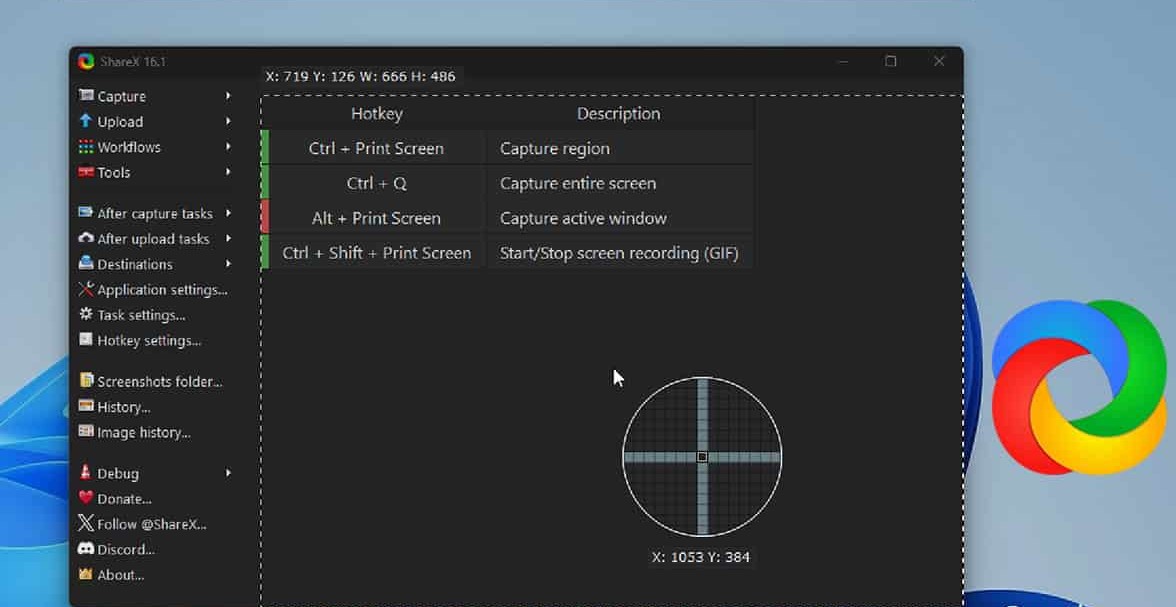
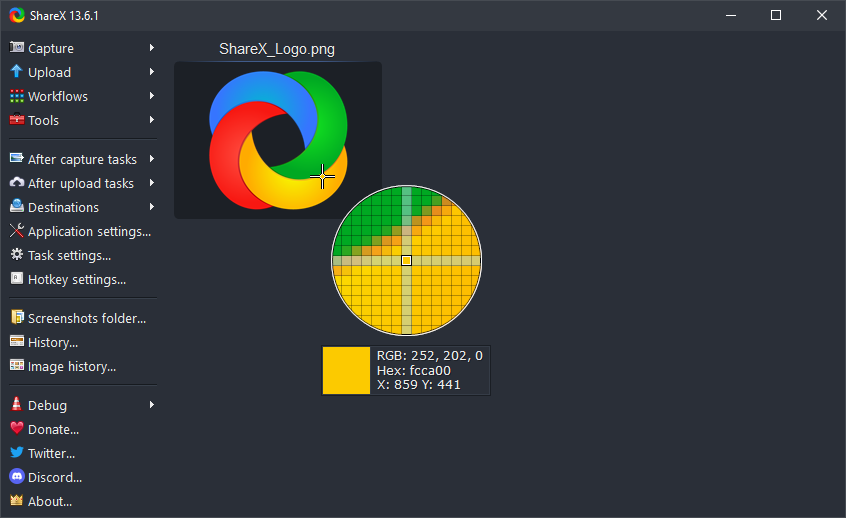
Enregistrement d'écran (dont GIF), capture défilante, OCR, pipette à couleurs, outils de hachage et éditeur d'image intégré font de ShareX une boîte à outils—notamment plus qu'un simple « remplaçant d'Impr. écran ».
ShareX regroupe le plein écran, la fenêtre active, l'écran par moniteur, la région libre, la dernière région, la vidéo (dont GIF), la capture automatique et la capture défilante pour les longues pages. Choisir le bon mode fait la moitié du travail lorsqu'une fenêtre résiste ou qu'il faut un recadrage au pixel près.
Rectangle, ellipse et main levée couvrent différentes formes de contenu. La pile d'annotations—flèches, étapes, flou, pixellisation, autocollants, loupe, etc.—permet de transmettre clairement en une fois sans ouvrir un second éditeur. Les équipes fixent souvent un préréglage de flou pour les données sensibles et un style « étapes » pour les captures procédurales.
Flou et pixellisation sont des choix courants avant publication sur tickets publics. Combinez avec les tâches « copier le chemin du fichier » si vos archives restent en local.
Numéros d'étapes et bulles aident à suivre une séquence—courant en helpdesk IT et tutoriels logiciels indexés par les moteurs.
La loupe met en évidence les petits défauts d'interface ; règles et pipette vont bien avec des rapports de bug précis.
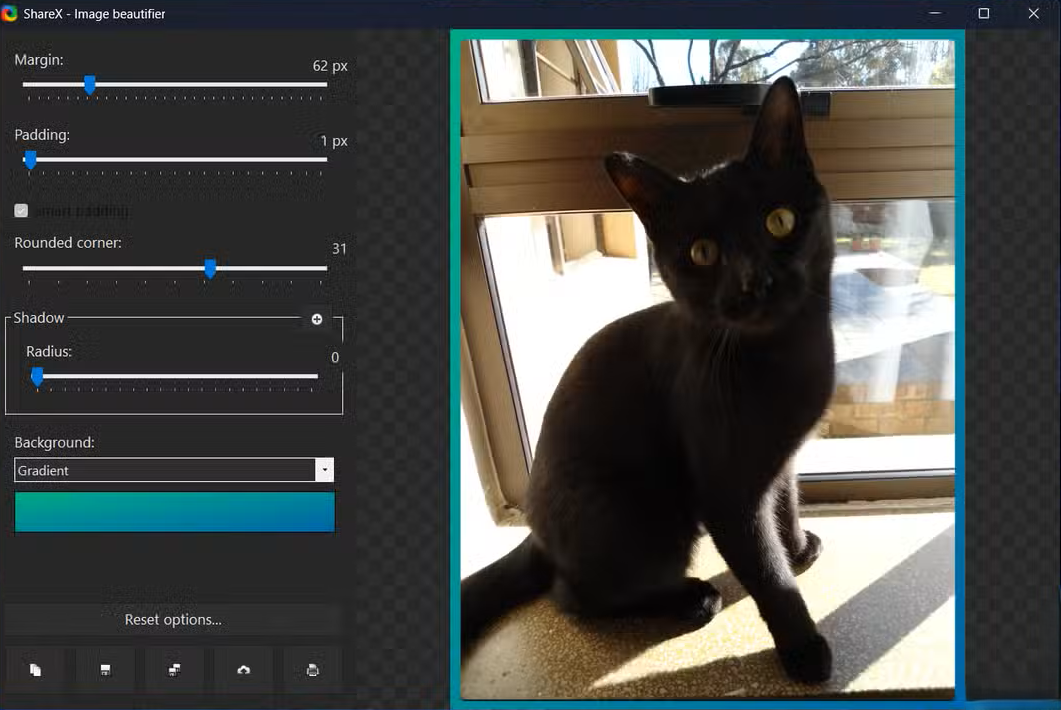
ShareX peut afficher un menu rapide de tâches, ouvrir l'éditeur, embellir, épingler à l'écran, imprimer, enregistrer des variantes, lancer des actions personnalisées, faire de l'OCR, envoyer vers un service, et plus encore. Enchaîner les tâches permet de garder un seul raccourci pour « région → annoter → envoyer → copier l'URL ».
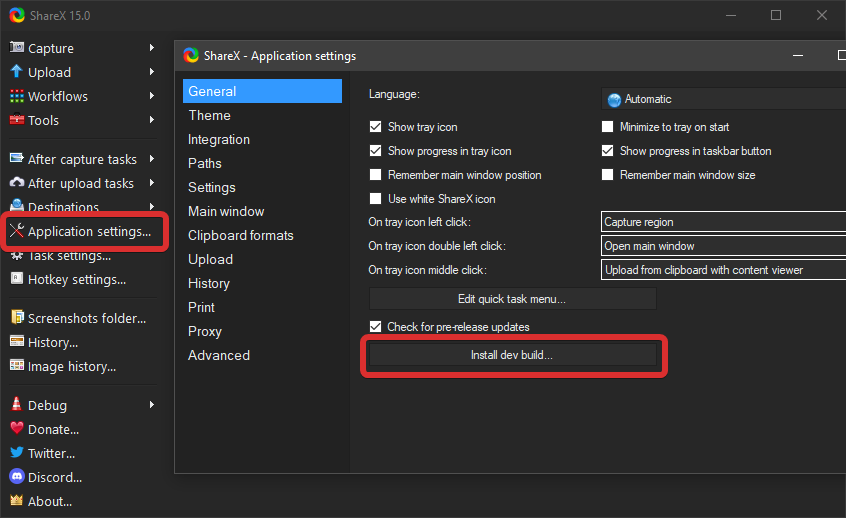
Fichier, dossier, presse-papiers, texte, URL, glisser-déposer, raccourcissement d'URL et dossier surveillé couvrent la plupart des cas d'automatisation. Après l'envoi, ShareX peut copier l'URL, l'ouvrir ou afficher un code QR—pratique pour envoyer une capture vers un téléphone.
Beaucoup d'équipes associent ShareX au stockage objet (Amazon S3, Google Cloud Storage, Cloudflare R2, etc.) pour l'hébergement maison ou une facturation prévisible. Les préréglages de destination se configurent par envoi dans ShareX.
Au-delà de la capture, ShareX inclut pipettes, règles, épinglage à l'écran, combinaison/découpe/vignettes d'images, conversion et vignettes vidéo, QR et hachage, métadonnées, visionneuse du presse-papiers, aide fenêtre sans bordure, etc.—regroupés sous les outils de productivité dans l'application.
Les effets d'image et les raccourcis se règlent depuis la fenêtre principale : parcourez la boîte de dialogue des effets et l'écran des raccourcis pour les listes complètes.
Les schémas suivants reviennent souvent dans les échanges communautaires (forums, Discord, tickets). Ce sont des descriptions générales à adapter—vos raccourcis, envois et politiques peuvent différer.
Associez un raccourci à capture de région → éditeur (flèche + flou) → enregistrement dans un dossier daté → copie du chemin → envoi optionnel vers un compartiment privé. Résultat : pièces jointes reproductibles pour les bugs ou outils internes.
Utilisez la capture défilante pour de longs textes, puis ajoutez des repères d'étapes dans l'éditeur. Export PNG pour diapos ou PDF ; GIF pour courtes démos d'interface.
Lorsque les utilisateurs envoient une photo du message d'erreur, l'OCR ShareX peut extraire du texte pour la base de connaissances—vérifiez le résultat avant de le citer dans un ticket.
Certains jeux et couches DRM bloquent la capture standard. Si ShareX renvoie des images noires, cherchez le titre + « problème de capture » et envisagez des outils éditeur ; cette limite n'est pas propre à ShareX.
Ces réponses condensent les thèmes fréquents du support. Pour un problème matériel précis, joignez journaux et étapes en demandant sur Discord ou dans les espaces communautaires que vous utilisez déjà.
ShareX vit des retours et des traductions. Suivez les notes de version, posez vos questions poliment et fournissez des étapes de reproduction pour les bugs.
Traducteurs et testeurs trouvent des indications dans l'application et dans les fils sur la localisation et les builds de prévisualisation.
Thèmes souvent recherchés—consultez l'aide intégrée, la recherche dans les paramètres et les fils communautaires pour la formulation à jour :
Les liens directs ci-dessous pointent vers les binaires publics de la version 19.0.2. Vérifiez les sommes de contrôle si votre politique l'exige, et comparez la build installée à la version affichée dans À propos après l'installation.
Après l'installation, ouvrez ShareX et consultez À propos pour la chaîne de version exacte et le canal de mise à jour actif.
Les sections ci-dessous approfondissent la capture, le nommage, l'automatisation, la confidentialité et le dépannage de longue traîne. Elles s'adressent aux lecteurs qui ont déjà installé ShareX et veulent une page longue consultable au clavier (Ctrl+F) sans changer d'onglet.
Définitions courtes à parcourir avant d'ouvrir les boîtes de dialogue de paramètres.
Les réponses repliables gardent la page lisible ; ouvrez plusieurs blocs si vous comparez des symptômes.
En-têtes fixes en parallaxe, images chargées à la demande et défilement sous-pixel perturbent l'assemblage. Ralentissez le défilement, désactivez temporairement la navigation collante sur la page, ou capturez par bandes verticales plus courtes puis assemblez à la main.
Pour de courtes démos bureau, oui. Pour des diffusions longues, audio multi-pistes et changements de scène, les outils type OBS restent la couche spécialisée—choisissez selon débit et routage audio.
Combinez jetons de date, segments GUID aléatoires et préfixes projet dans l'éditeur de motifs. Évitez de n'utiliser que %y-%mo-%d si plusieurs personnes envoient la même heure—les collisions explosent.
L'élévation aide pour certains cas de capture de cibles elles-mêmes élevées, mais augmente la surface d'attaque si un script malveillant est enchaîné après capture. Utilisez le mode admin avec parcimonie, pas par défaut.
Floutez visages, pièces d'identité, numéros de série et titres de fenêtre ; privilégiez des compartiments privés avec liens à durée limitée ; ne collez jamais des données RH ou santé brutes sur des hébergeurs publics. Vérifiez le masquage à 200 % de zoom—la recompression JPEG peut laisser transparaître du texte.
Palettes plein écran, tramage et longues durées gonflent le fichier. Recadrez serré, réduisez couleurs et IPS, ou passez à de courts MP4/WebM pour le mouvement dense et liez la vidéo.
Une autre application peut verrouiller la chaîne ou ShareX restaure un ancien format. Désactivez une restauration agressive du presse-papiers, fermez temporairement les gestionnaires de presse-papiers et testez un cycle copier-coller texte simple.
Vérifiez la dérive d'horloge, les portées des jetons ; le CORS est sans objet pour un client bureau—concentrez-vous sur les en-têtes Authorization, l'expiration des URL présignées et les listes IP sur la politique du compartiment.
Indiquez la chaîne de version, la build Windows, le pilote GPU, les étapes exactes, attendu vs réel, et joignez les journaux du dossier de données applicatives. Un GIF animé plus une image fixe bat souvent un long texte.
L'empreinte au repos est en général modeste ; les hooks restent actifs. Fermez ShareX avant une session compétitive si vous chassez la latence, ou suspendez les raccourcis globaux en jeu.
Lois et contrats varient selon juridiction et service. Cette page ne donne pas de conseil juridique—respectez les conditions des plateformes et le consentement pour enregistrer des personnes.
Copiez le dossier d'application pour les installs portables ; pour les installs classiques, exportez les flux et sauvegardez la branche Documents concernée. Saisissez à nouveau les secrets plutôt qu'envoyer des clés API en clair.
Inversez temporairement les couleurs, augmentez le contraste ou capturez un recadrage plus serré. Écriture manuscrite et photos téléphone basse résolution restent difficiles pour tout moteur OCR.
ShareX cible Windows. D'autres plateformes ont d'autres API de capture ; n'attendez pas la parité via des couches de compatibilité.
Restaurez selon la procédure faux positif de l'éditeur, vérifiez les signatures, réinstallez depuis une source de confiance et transmettez les empreintes au fournisseur AV pour améliorer les heuristiques.
Donnez un raccourci principal, une destination unique et une antisèche imprimée flou + flèche. Masquez les menus avancés jusqu'à la deuxième semaine—la charge cognitive chute vite.
Les pixels reflètent le rendu à l'écran, y compris la teinte « lumière du soir ». Pour le travail couleur critique, désactivez temporairement la teinte OS ou étalonnez l'écran avec un outil externe.
Les offres résidentielles asymétriques, la surcharge VPN et les gros PNG dominent. Réservez WebP/PNG sans perte au besoin ; JPEG qualité 90 suffit souvent pour des captures d'interface.
Six profils, six combinaisons de tâches—à mixer selon vos besoins.
Région + loupe + étapes numérotées + dossier daté + copie du chemin dans l'outil de suivi des bugs.
Capture défilante + embellisseur + marges cohérentes + envoi vers un compartiment CDN de préproduction.
GIF de parcours de clics + flou sur noms clients + lien court copié dans la note CRM.
Surligneur + grande flèche prédéfinie + combinaison verticale de diapos pour une feuille PDF imprimable.
Épinglage de références + pipette + règles pixel pour auditer les espacements dans le navigateur.
ZIP portable sur clé + peu de destinations d'envoi + envoi depuis le presse-papiers pour extraits de journaux + hachage pour vérifier les binaires.
Lorsque vous lancez une capture, ShareX demande à Windows un tampon d'affichage ou la surface de fenêtre, puis matérialise un bitmap en mémoire. Ce bitmap est la « source de vérité » pour toutes les tâches en aval—si la source est noire, aucun montage ne récupère les pixels masqués par la DRM ou les surfaces protégées.
La capture de région superpose un voile assombri plein écran pour tracer des rectangles précis. La fenêtre active interroge le gestionnaire de fenêtres pour les limites HWND externes ; chrome, ombres et mise à l'échelle par écran peuvent créer des écarts d'un pixel que les designers voient tout de suite—utilisez le mode région quand l'alignement compte.
La capture défilante envoie des événements de molette ou des défilements programmés, en saisissant des bandes qui doivent s'aligner sur le même décalage horizontal. Les sites responsifs peuvent se réorganiser en cours de défilement ; attendez-vous à des coutures irrégulières sauf si vous figez d'abord la largeur de la fenêtre.
Règle pratique : choisissez le mode de capture le plus étroit qui répond encore à la question. Des bitmaps plus petits accélèrent l'envoi et clarifient les pièces jointes.
Modèle indicatif seulement—assignez des touches adaptées à votre clavier et à votre mémoire musculaire.
| Tâche | Combinaison suggérée | Notes |
|---|---|---|
| Région rapide | Ctrl+Maj+1 | Réservez les chiffres aux usages quotidiens. |
| Fenêtre active | Ctrl+Maj+2 | S'accorde avec les gestionnaires de fenêtres en mosaïque. |
| Dernière région | Ctrl+Maj+3 | Itération sur le même panneau. |
| Fenêtre défilante | Ctrl+Maj+4 | Évitez les touches F si les jeux les interceptent. |
| Démarrer/arrêter l'enregistrement | Ctrl+Maj+5 | Utilisez une bascule distincte des captures. |
| Pipette | Ctrl+Maj+C | Conflit possible avec copier dans certains IDE—remappez localement. |
Mythe
« Une résolution PNG plus élevée rend toujours le ticket plus net. »
Réalité
Les lecteurs réduisent l'image dans le navigateur ; un recadrage serré bat un plein écran 4K brut pour la lisibilité et le temps d'envoi.
Mythe
« L'OCR est un moyen sûr pour archiver des documents sensibles. »
Réalité
La sortie OCR est du texte brut—classifiez et chiffrez-la comme toute autre donnée sensible.
Mythe
« Portable = invisible pour la DSI. »
Réalité
Le portable exécute du code et utilise le réseau—respectez les politiques logicielles de l'organisation.
Mélanger 125 % sur portable et 100 % sur externe est courant sous Windows. Les captures reflètent les pixels physiques ; ce qui paraît « même taille » visuellement peut différer en dimensions bitmap. Pour assembler des vues multi-écrans, utilisez le combineur plutôt qu'un seul passage défilant sur des surfaces hétérogènes.
| Sujet | ZIP portable | EXE d'installation |
|---|---|---|
| Mises à jour | Remplacer le dossier à la main | Chemin via mise à jour intégrée |
| Intégration shell | Optionnelle / minimale | Crochets OS plus profonds |
| Mobilité | Copier tout le répertoire | Exporter/importer les flux |
| Packaging entreprise | Déploiement ZIP simple | Transformations MSI variables |
Pistes seulement—validez avec votre politique de sécurité avant d'activer envois ou commandes shell.
Besoin de l’installateur Windows ou d’un ZIP portable ? Commencez par la section téléchargement. Pour le GIF et l’enregistrement, voir Enregistrement et GIF. Pour choisir entre dossier portable et version installée, comparez-les dans Portable vs installé.
Les envois S3 personnalisés, les packs de langue OCR et les commandes shell après capture sont dans la FAQ étendue et les 33 idées de flux. Les captures défilantes et les particularités multi-écrans sont dans le dépannage avancé et Multi-écrans et DPI.
Dans un wiki d’équipe, pointez directement vers #mega-faq ou #workflow-33 pour éviter de faire défiler toute la page.