Datenschutzbewusstes Schwärzen
Weichzeichnen und Pixelieren sind üblich vor öffentlichen Tickets. Kombinieren Sie mit „Dateipfad kopieren“, wenn Sie lokal archivieren.
Windows · Quelloffen · Power-User
ShareX ist eine etablierte, community-getriebene Screenshot- und Produktivitäts-Suite für Windows. Diese Seite bündelt praxisnahe Erklärungen, reale Workflows und typische Lösungsmuster—alles an einem Ort auf Share-X.org.
Unabhängige Ressource. Stabile Version 19.0.2 (Jan. 2026) zum Redaktionszeitpunkt—prüfen Sie vor der Installation bei Ihrer Quelle auf neuere Builds.
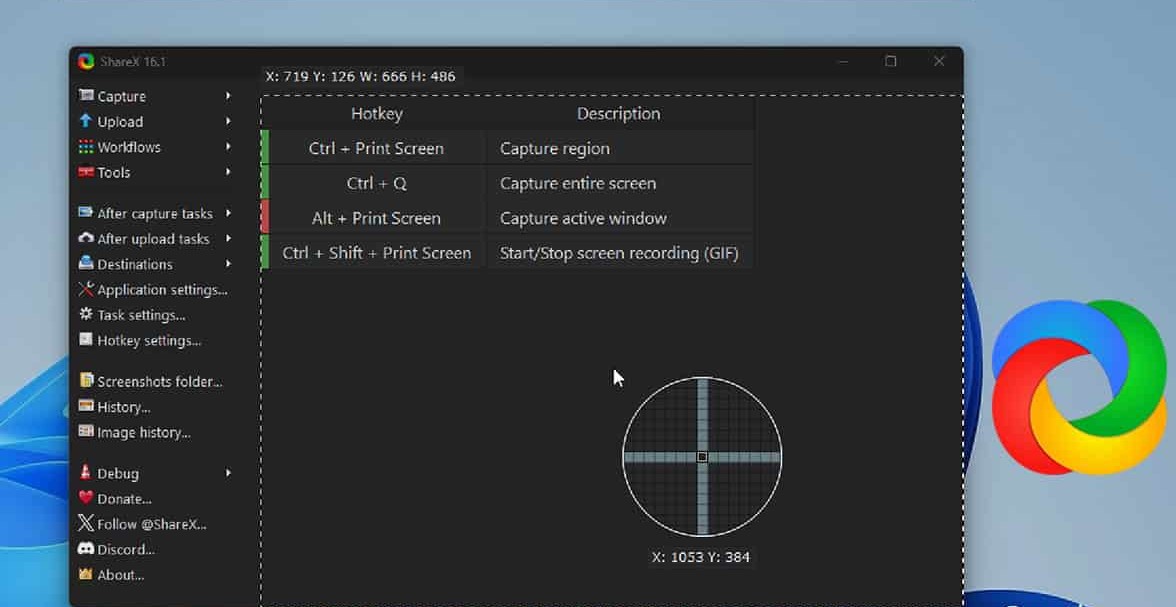
ShareX gilt weithin als völlig kostenlos, quelloffen, werbefrei, für seinen Funktionsumfang relativ schlank und über viele Jahre gereift. Wer Tools vergleicht, sollte diese Punkte im Blick behalten:

Hotkeys, Workflows und Ketten aus „Nach Aufnahme“- / „Nach Upload“-Aufgaben reduzieren Klicks—ideal für Support, Entwicklung und Lehre mit vielen Screenshots.
Eingebaute und eigene Uploader (Imgur, FTP, S3-kompatible Speicher u. a.) leiten Dateien zu den Diensten Ihres Teams. Custom-Uploaders konfigurieren Sie in den Zieleinstellungen der App.
Bildschirmaufnahme (inkl. GIF), Scrollaufnahme, OCR, Farbwähler, Hash-Tools und ein interner Bildeditor machen ShareX zur Produktivitätsbox—nicht nur zum „Druck-Taste-Ersatz“.
ShareX bündelt u. a. Vollbild, aktives Fenster, pro Monitor, freier Bereich, letzter Bereich, Video (inkl. GIF), Auto-Erfassung und Scrollaufnahme für lange Seiten. Die passende Modi-Wahl ist oft entscheidend, wenn ein Fenster „zickt“ oder pixelgenaue Ausschnitte nötig sind.
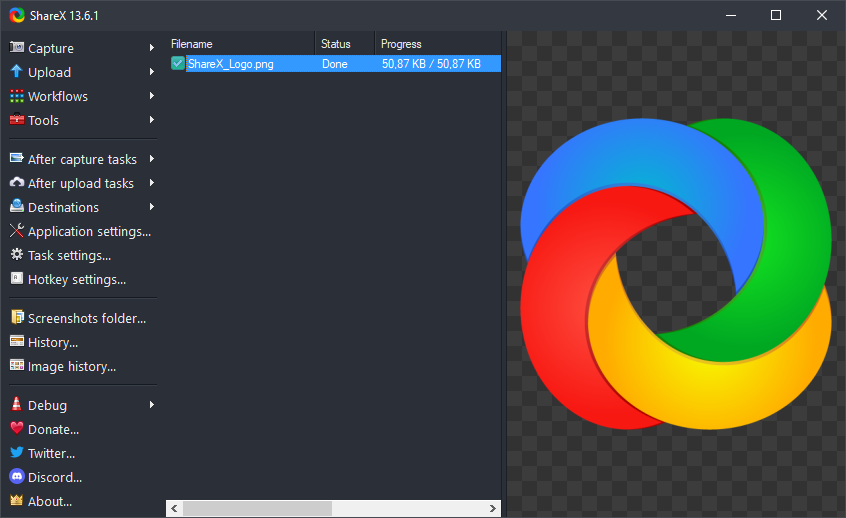
Rechteck, Ellipse und Freihand unterstützen unterschiedliche Inhaltsformen. Der Annotations-Stack—Pfeile, nummerierte Schritte, Weichzeichnen, Pixelierung, Sticker, Lupe u. a.—erlaubt klare Kommunikation in einem Durchgang statt zweitem Editor. Teams nutzen oft Weichzeichnen für sensible Daten und einen „Schritt“-Stil für Anleitungs-Screenshots.
Weichzeichnen und Pixelieren sind üblich vor öffentlichen Tickets. Kombinieren Sie mit „Dateipfad kopieren“, wenn Sie lokal archivieren.
Nummerierte Schritte und Sprechblasen helfen beim Folgen von Abläufen—typisch in IT-Helpdesks und Software-Tutorials.
Die Lupe hebt kleine UI-Mängel hervor; Lineal und Farbwähler passen zu präzisen Fehlerberichten.
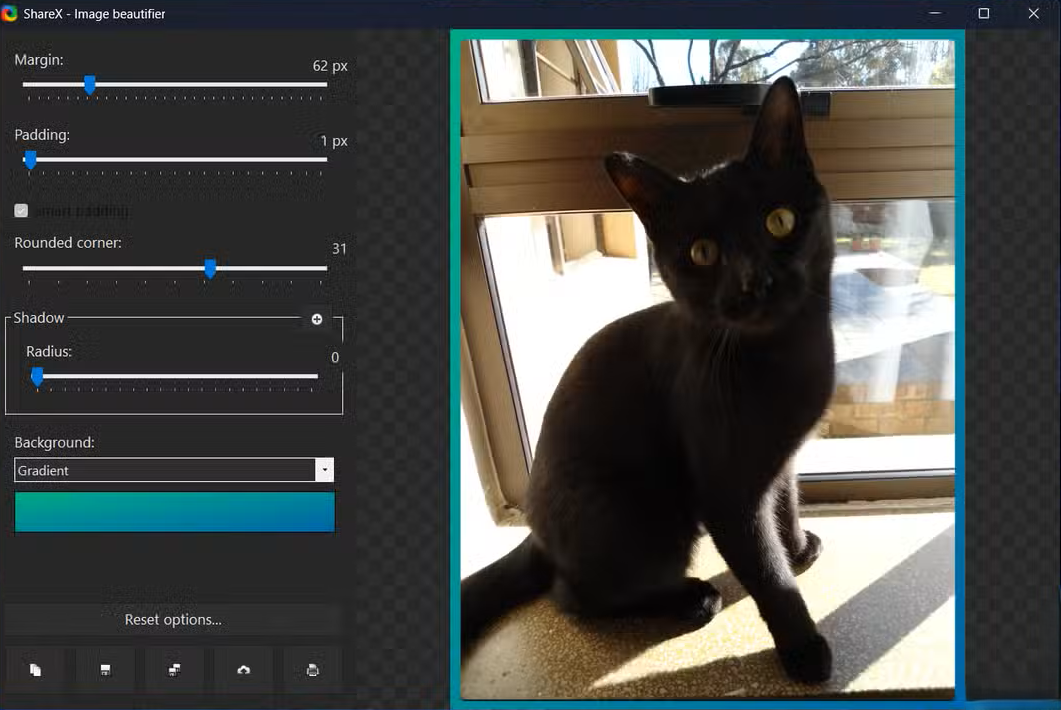
ShareX kann ein Schnellmenü zeigen, den Bildeditor öffnen, Aufnahmen verschönern, an den Bildschirm heften, drucken, Varianten speichern, eigene Aktionen ausführen, OCR, Upload und mehr. Ketten von Aufgaben ermöglichen fortgeschrittenen Nutzern eine Hotkey-Kette wie „Bereich → annotieren → hochladen → URL kopieren“.
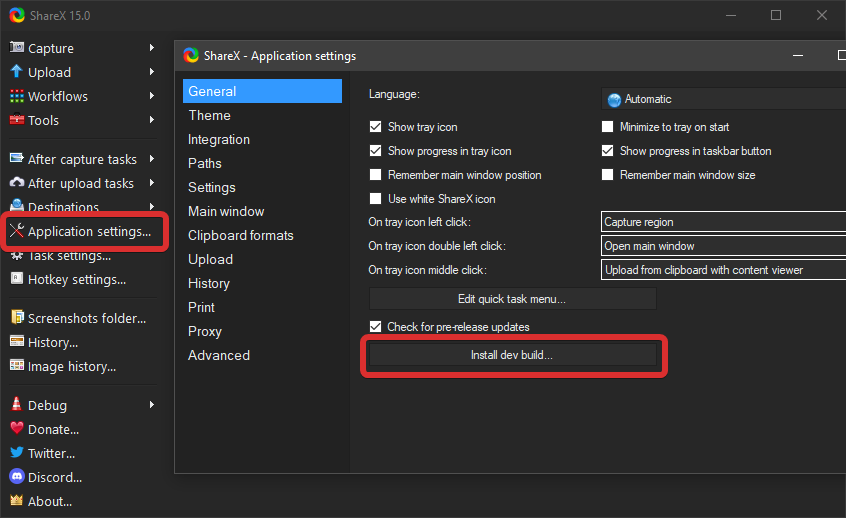
Datei, Ordner, Zwischenablage, Text, URL, Drag-and-drop, URL kürzen und Überwachungsordner decken die meisten Automatisierungsfälle ab. Nach dem Upload kann ShareX die URL kopieren, öffnen oder einen QR-Code zeigen—praktisch, um Screenshots schnell aufs Handy zu bringen.
Viele Teams kombinieren ShareX mit Objektspeicher wie Amazon S3, Google Cloud Storage oder Cloudflare R2—sinnvoll bei Self-Hosting oder planbarer Abrechnung. Ziel-Voreinstellungen legen Sie pro Uploader in ShareX fest.
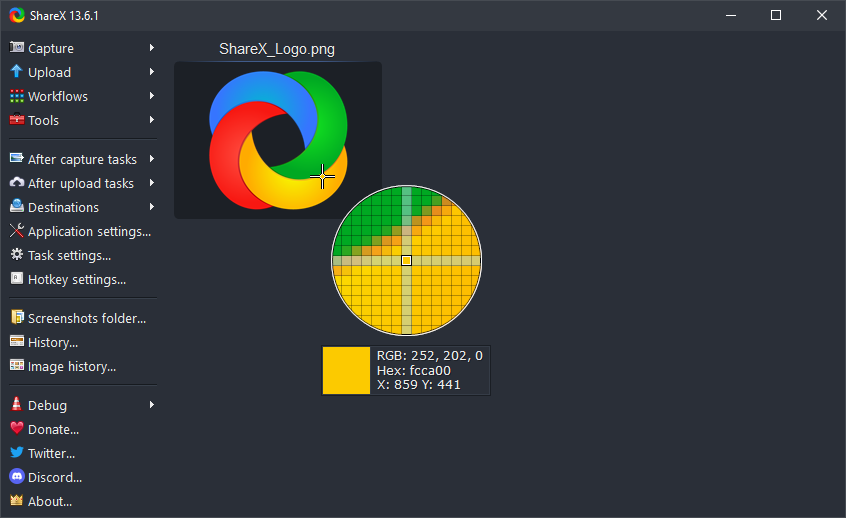
Neben der Erfassung bietet ShareX Farbwähler, Lineale, Anheften am Bildschirm, Bild-Kombinierer/-Splitter/-Thumbnailer, Video-Konverter/-Thumbnailer, QR- und Hash-Hilfen, Metadaten-Tools, Zwischenablage-Viewer, randloses-Fenster-Helfer und mehr—unter Produktivitätswerkzeugen in der App gruppiert.
Bildeffekte und Hotkeys stellen Sie im Hauptfenster ein: Dialog „Bildeffekte“ und Hotkey-Einstellungen zeigen die vollständigen Listen.
Diese Muster tauchen wiederholt in Community-Diskussionen auf (Foren, Discord, Issues). Sie sind verallgemeinert—Ihre Hotkeys, Uploader und Richtlinien können abweichen.
Hotkey auf Bereichserfassung → Bildeditor (Pfeil + Weichzeichnen) → in datierten Ordner speichern → Dateipfad kopieren → optional in privaten Bucket hochladen. Ergebnis: reproduzierbare Anhänge für Bugs oder interne Tracker.
Scrollaufnahme für lange Lesetexte, dann Schritt-Markierungen im Editor. Export als PNG für Folien oder PDF-Handouts; GIF-Aufnahme für kurze UI-Demos.
Wenn Nutzer Fotos von Fehlertext schicken, kann ShareX-OCR Strings für die Wissensdatenbank liefern—Ausgabe vor Zitieren in Tickets prüfen.
Manche Spiele und DRM-Schichten blockieren Standard-Erfassung. Wenn ShareX schwarze Frames liefert: Spielname plus „capture issue“ suchen und ggf. herstellereigene Tools nutzen; die Einschränkung ist nicht ShareX-spezifisch.
Diese Antworten fassen häufige Support-Themen zusammen. Bei gerätespezifischen Problemen fügen Sie Protokolle und Schritte bei Anfragen auf Discord oder in anderen Communitys bei.
Häufig nachgeschlagen—für aktuelle Formulierungen In-App-Hilfe, Einstellungssuche und Community-Threads nutzen:
Die direkten Downloads unten nutzen die öffentlichen Assets von 19.0.2. Prüfen Sie Prüfsummen, wenn Ihre Richtlinie es verlangt, und vergleichen Sie die installierte Version mit der Anzeige unter Info nach der Einrichtung.
Nach der Installation ShareX öffnen und unter Info die genaue Versionszeichenkette und den Update-Kanal prüfen.
Die folgenden Abschnitte vertiefen Erfassung, Benennung, Automatisierung, Datenschutz und ausführliche Fehlerbehebung. Gedacht für Leser, die ShareX bereits installiert haben und eine lange Seite zum Durchsuchen (Strg+F) ohne Tab-Springen wollen.
Kurzdefinitionen zum Überfliegen vor tiefen Einstellungsdialogen.
Einklappbare Antworten halten die Seite scanbar; mehrere gleichzeitig öffnen, wenn Sie Symptome vergleichen.
Parallax-fixe Kopfzeilen, nachladende Bilder und Subpixel-Scrolling verwirren den Stitcher. Langsamer scrollen, fixe Navigation auf der Seite vorübergehend deaktivieren oder kleinere vertikale Streifen erfassen und manuell zusammenfügen.
Für leichte Desktop-Demos ja. Für lange Sendungen, Mehrspur-Audio und Szenenwechsel bleiben OBS-ähnliche Tools die Spezialschicht—je nach Bitrate und Audio-Routing wählen.
Datums-Token, zufällige GUID-Segmente und Projektpräfixe im Mustereditor kombinieren. Nur %y-%mo-%d vermeiden, wenn mehrere Nutzer in derselben Stunde hochladen—Kollisionen steigen.
Erhöhte Rechte helfen bei erhabenen Zielen, vergrößern aber das Risiko, wenn Schadskripte in Nach-Aufnahme-Aufgaben hängen. Admin-Modus gezielt, nicht pauschal nutzen.
Gesichter, IDs, Seriennummern und Fenstertitel schwärzen; private Buckets mit ablaufenden Links bevorzugen; keine Roh-HR- oder Gesundheitsdaten auf öffentliche Bild-Hoster. Schwärzung bei 200 % Zoom prüfen—JPEG kann Resttext zeigen.
Vollbild-Paletten, Dithering und lange Laufzeiten blähen Bytes auf. Eng zuschneiden, Farben und FPS senken oder kurze MP4/WebM für Bewegung nutzen und verlinken.
Eine andere App könnte die Kette blockieren oder ShareX ein altes Format wiederherstellen. Aggressive Clipboard-Wiederherstellung in den Einstellungen abschalten, Clipboard-Manager testweise schließen, mit einfachem Text-Kopieren testen.
Zeitabweichung, Token-Scopes prüfen; CORS ist für Desktop egal—auf Authorization-Header, Ablauf presigned URLs und IP-Allowlists in der Bucket-Policy achten.
Versionsstring, Windows-Build, GPU-Treiber, exakte Schritte, Erwartung vs. Ist, Logs aus dem App-Datenordner anhängen. Ein animiertes GIF plus ein Standbild schlagen oft Textwände.
Im Leerlauf meist bescheiden; Hooks sind trotzdem da. Vor Wettkampf-Sessions schließen oder globale Hotkeys pausieren, wenn Sie Latenz optimieren.
Recht und Verträge unterscheiden sich nach Land und Dienst. Keine Rechtsberatung auf dieser Seite—Plattformbedingungen beachten und bei Personenaufzeichnung Einwilligung einholen.
Bei portablem Betrieb den Anwendungsordner kopieren; bei Installation Workflows exportieren und Unterbaum in Dokumente sichern. Geheimnisse neu eingeben statt API-Keys per E-Mail im Klartext.
Farben vorübergehend invertieren, Kontrast erhöhen oder enger zuschneiden. Handschrift und Handyfotos in niedriger Auflösung bleiben für alle OCR schwach.
ShareX zielt auf Windows. Andere Plattformen haben andere Capture-APIs; unter Kompatibilitätsschichten keinen vollen Funktionsumfang erwarten.
Nach Hersteller-Hinweisen zu Falschpositiven wiederherstellen, Signaturen prüfen, von vertrauenswürdiger Quelle neu installieren und Hashes beim AV-Anbieter melden.
Ein primärer Hotkey, ein Ziel, ein ausgedrucktes Spickblatt für Weichzeichnen + Pfeil. Erweiterte Menüs bis Woche zwei verstecken—die kognitive Last sinkt stark.
Pixel spiegeln die Darstellung inkl. Nachtlicht-Tönung. Für farbkritische Arbeit OS-Tönung testweise aus oder Monitor extern profilieren.
Asymmetrische Heimtarife, VPN-Overhead und große PNGs dominieren. Verlustfreies WebP/PNG nur wenn nötig; JPEG-Qualität 90 ist für UI-Shots oft nicht von PNG zu unterscheiden.
Sechs Personas, sechs Schwerpunkte—Aufgaben frei kombinieren.
Bereich + Lupe + nummerierte Schritte + in datierten Ordner speichern + Pfad in Bugtracker kopieren.
Scrollaufnahme + Bildoptimierung + einheitliche Rand-Presets + Upload in Staging-CDN-Bucket.
GIF-Demos von Klickpfaden + Weichzeichnen für Kundennamen + Kurzlink ins CRM-Notizfeld.
Textmarker-Striche + großer Pfeil-Preset + mehrere Folien vertikal zu einem druckbaren PDF-Handout kombinieren.
Referenzbilder anheften + Farbwähler + Pixel-Lineale für Abstände im Browser prüfen.
Portable ZIP auf USB + wenige Upload-Ziele + Clipboard-Upload für Log-Auszüge + Hash-Tool zur Binary-Prüfung.
Bei einer Aufnahme fordert ShareX von Windows einen Framebuffer oder Fensterinhalt und erzeugt ein Bitmap im RAM. Dieses Bitmap ist die „Quelle der Wahrheit“ für alle Folgeschritte—ist die Quelle schwarz, holt kein Bearbeiten von durch DRM geschützten Pixeln zurück.
Bereichserfassung legt eine abgedunkelte Vollbildschicht an, damit Sie exakte Rechtecke ziehen. Aktives Fenster fragt die äußeren HWND-Grenzen ab; Rahmen, Schatten und Monitor-Skalierung können um ein Pixel abweichen—bei Ausrichtung den Bereichsmodus nutzen.
Scrollaufnahme sendet synthetische Rad-Events oder programmatisches Scrollen und nimmt Streifen auf, die horizontal exakt passen müssen. Responsives Layout kann mitten im Scrollen umbrechen; ohne feste Viewport-Breite entstehen Zacken.
Faustregel: den schmalsten Erfassungsmodus wählen, der die Frage noch beantwortet. Kleinere Bitmaps = schnellere Uploads und klarere Anhänge.
Nur Vorlage—Tasten nach Tastatur-Layout und Muskelgedächtnis wählen.
| Aufgabe | Vorschlag Kombination | Hinweise |
|---|---|---|
| Schneller Bereich | Strg+Umschalt+1 | Ziffern für tägliche Hauptaufgaben. |
| Aktives Fenster | Strg+Umschalt+2 | Passt zu Kachel-Fenstermanagern. |
| Letzter Bereich | Strg+Umschalt+3 | Iteration im gleichen Panel. |
| Scroll-Fenster | Strg+Umschalt+4 | F-Tasten meiden, wenn Spiele sie fangen. |
| Aufnahme Start/Stopp | Strg+Umschalt+5 | Eigenes Toggle zu Screenshots. |
| Farbwähler | Strg+Umschalt+C | Kollidiert in manchen IDEs mit Kopieren—lokal neu belegen. |
Mythos
„Höhere PNG-Auflösung sieht in Tickets immer schärfer aus.“
Fakt
Viewer skalieren im Browser herunter; enge Ausschnitte schlagen rohe 4K-Vollbilder bei Lesbarkeit und Uploadzeit.
Mythos
„OCR ist datenschutzfreundliche Dokumentenablage.“
Fakt
OCR-Ergebnis ist Klartext—wie andere sensible Strings klassifizieren und verschlüsseln.
Mythos
„Portable ist für die IT unsichtbar.“
Fakt
Portable führt Code aus und nutzt das Netz—organisatorische Software-Richtlinien gelten weiter.
Gemischte Skalierung (125 % Laptop + 100 % extern) ist unter Windows normal. Aufnahmen zeigen physische Pixel; visuell „gleich groß“ kann unterschiedliche Bitmap-Maße bedeuten. Bei monitorübergreifenden Shots mit dem Kombinierer ausrichten statt eine Scrollaufnahme über heterogene Flächen zu erwarten.
| Thema | Portable ZIP | Setup EXE |
|---|---|---|
| Updates | Ordner manuell ersetzen | In-App-Updater |
| Shell-Integration | Optional / minimal | Tiefere OS-Hooks |
| Wechsel | Gesamten Ordner kopieren | Workflows exportieren/importieren |
| Enterprise-Paketierung | Einfaches ZIP-Deploy | MSI-Transforms variieren |
Nur Ideen—gegen Ihre Sicherheitsrichtlinie prüfen, bevor Sie Uploads oder Shell-Befehle aktivieren.
Brauchen Sie den Windows-Installer oder ein portables ZIP? Beginnen Sie im Download-Bereich. Für GIF und Bildschirmaufnahme siehe Aufzeichnung & GIF. Den Vergleich zwischen portablem Ordner und installierter Version finden Sie unter Portable vs. installiert.
Eigene S3-Uploader, OCR-Sprachpakete und Shell-Befehle nach der Aufnahme stehen in der erweiterten FAQ und den 33 Workflow-Ideen. Scroll-Aufnahmen und Multi-Monitor-Eigenheiten liegen unter Fehlerbehebung vertieft und Multi-Monitor & DPI.
In einem Team-Wiki können Sie direkt auf #mega-faq oder #workflow-33 verlinken, damit Kollegen weniger scrollen müssen.